
Créez et définissez vos étapes dans vos processus de recrutement ! Vous avez carte blanche pour construire le processus de vos rêves afin que votre stratégie de recrutement soit 100% gagnante. 💯
Vous avez aussi, la possibilité de vous inspirer et surtout d'utiliser les modèles de process déjà créés par nos soins dans votre bibliothèque. 😉
Laissez vous guider pas à pas en commençant par accéder à vos paramètres (roue dentée), toutes les étapes sont dans l'article ci-dessous 👇
🦾 Créer mes modèles de processus de recrutement
Sommaire
Étape 1 : Créer des modèles d'étapes
Étape 2 : Construire ses modèles de processus de recrutement
Étape 1 : Créer des modèles d'étapes
Pour ce faire, rendez-vous dans l’onglet “Paramètres” en cliquant sur l’icône de roue crantée ⚙️ en haut à gauche.
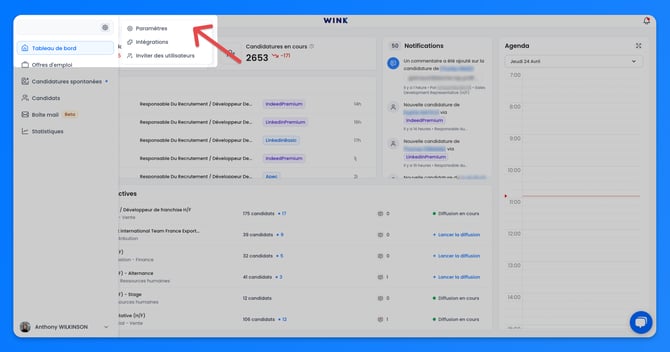
Une fois sur votre page "Paramètres", ouvrez l'onglet "étapes de recrutement".
Ici, vous allez pouvoir créer les étapes que vous voulez intégrer dans vos processus de recrutement.
-png-2.png?width=670&height=317&name=Visuel-sidebar-1%20(67)-png-2.png)
Guide pas à pas :
Tout d'abord, cliquez sur le bouton bleu "nouveau modèle" puis, définissez un nom à votre nouveau modèle.
Maintenant, vous allez pouvoir personnaliser votre "étape" en choisissant :
-
Une couleur
-
Une icône
- La catégorie d'étape
-png-1.png?width=670&height=317&name=Visuel-sidebar-1%20(69)-png-1.png)
Tout est bon pour vous ? Alors appuyer sur "sauvegarder" !
Votre nouvelle étape est créée !
-png-1.png?width=670&height=317&name=Visuel-sidebar-1%20(70)-png-1.png)
Étape 2 : Construire ses modèles de processus de recrutement
Une fois votre étape créée, rendez-vous dans l'onglet "Modèles process".
-png-1.png?width=670&height=317&name=Visuel-sidebar-1%20(68)-png-1.png)
Ici, vous allez pouvoir créer et personnaliser vos propres processus de recrutement !
Pour commencer, cliquez sur "Nouveau modèle". Par défaut, les étapes "Candidature reçue", "Candidat recruté" et "Candidat non retenu" sont déjà créées mais vous pouvez bien entendu les modifier.
Pour ajouter une nouvelle étape, cliquez sur le "+" situé entre les deux étapes.
-png.png?width=670&height=317&name=Visuel-sidebar-1%20(71)-png.png)
La fenêtre ci-dessous s'ouvre alors :
-png-1.png?width=670&height=317&name=Visuel-sidebar-1%20(72)-png-1.png)
Cliquez ensuite sur "Modèle étape" pour sélectionner la nouvelle étape préalablement créée.
-png-1.png?width=16799&height=7939&name=Visuel-sidebar-1%20(76)-png-1.png)
Une fois cela fait, cliquez sur "Ajouter".
Et voilà, votre nouvelle étape est maintenant liée à votre nouveau modèle de processus de recrutement ! Vous pouvez en créer à l'infini alors faites vous plaisir ! 😉
-png-1.png?width=16799&height=7939&name=Visuel-sidebar-1%20(79)-png-1.png)
Etape 3 : Utiliser son modèle de processus de recrutement lors de la création d'un nouveau poste
Dernière étape ! Pour utiliser votre nouveau modèle de processus de recrutement, il faut que vous créiez une nouvelle offre d'emploi. Rendez-vous donc dans la création d'offre d'emploi. 🔥
Construisez votre fiche d'offre d'emploi, vous arrivez à l'étape 4 "Processus de recrutement".
Ici, vous allez pouvoir définir le modèle de processus de recrutement que vous souhaitez utiliser pour ce nouveau recrutement.
Utilisez le menu déroulant "modèle de process" et choisissez votre modèle.
-png-1.png?width=16799&height=7939&name=Visuel-sidebar-1%20(75)-png-1.png)
Appuyez sur "valider" et terminer la création de votre nouvelle offre d'emploi.
Ça y est ! Votre offre d'emploi est en ligne et votre tableau kanban contient dorénavant toutes vos nouvelles étapes ! Bien joué, vous êtes maintenant le pro du recrutement 👑
Personnaliser les étapes de recrutement n’est pas la seule façon d’optimiser le recrutement ! Vous pouvez aussi automatiser d’autres étapes, tel qu’avec les modèles de mail !